Matomo
Plateforme AVC analytics
Matomo est l'outil nous permettant de suivre le comportement des utilisateurs de notre site internet. Ce document vise à vous familiariser avec les fonctionnalités les plus pertinentes pour votre étude.
Rendez vous sur https://plateformeavc.matomo.cloud/
1. Première connexion et configuration
- Acceptez l'invitation reçue par email et créez votre compte Matomo.
- Rendez-vous dans l'espace administration en cliquant sur l'icône en forme d'écrou située dans le menu.
- Paramétrez l'interface en français.
- Sélectionnez l'affichage des données de l'année en cours puis validez en cliquant sur "Save".
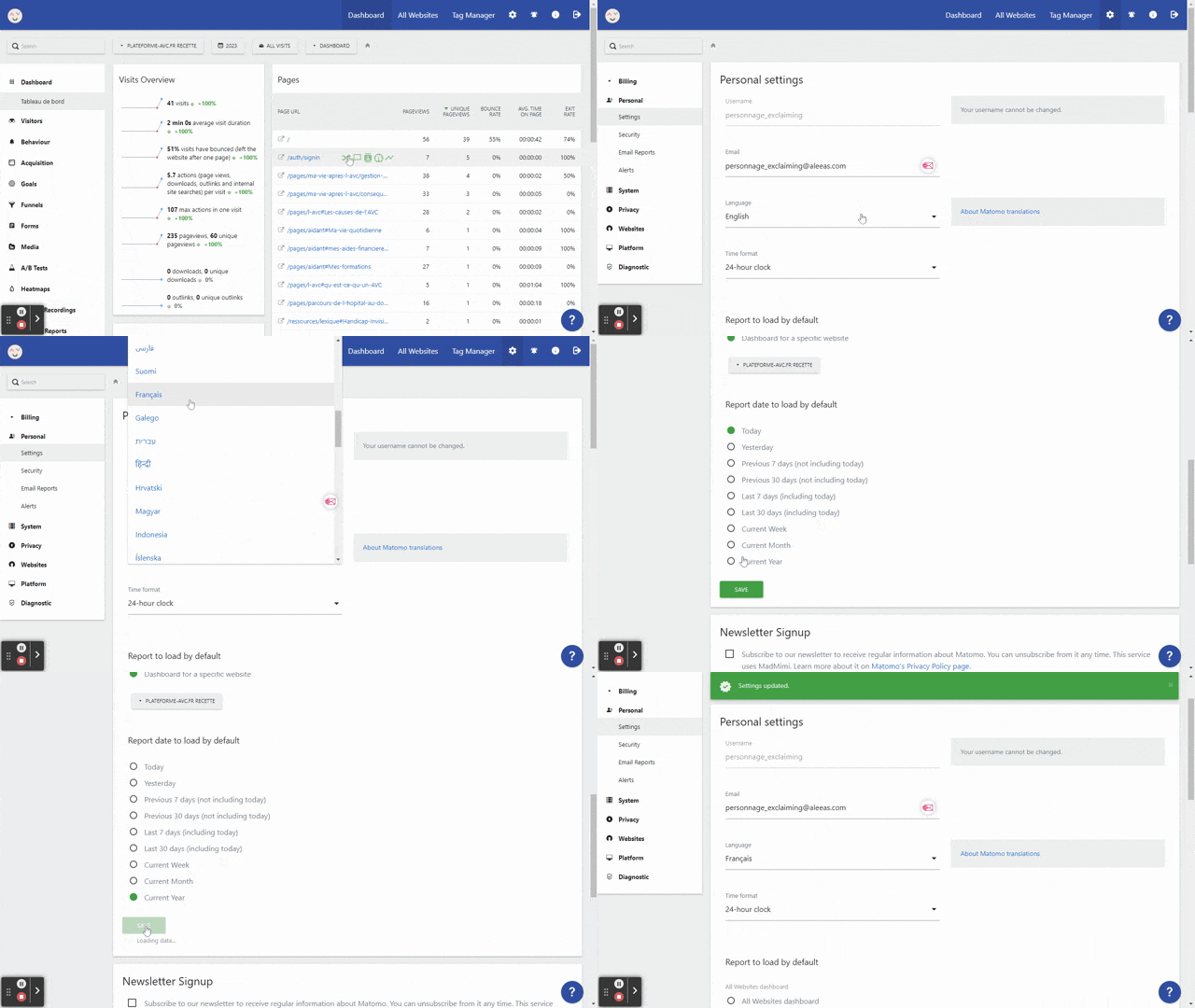 Vous êtes maintenant prêt à explorer !
2. Le tableau de bord
Pour accéder au tableau de bord, cliquez sur le logo de Plateforme AVC dans le menu. Vous y trouverez un aperçu des informations essentielles réparties en quatre sections :
- Récapitulatif des visites : Informations générales sur les visites du site.
- Pages : Statistiques détaillées pour chaque page :
- Vues de pages : Nombre total de vues pour une page donnée.
- Vues de pages uniques : Nombre de sessions qui ont inclus cette page au moins une fois. Si un utilisateur visite une page plusieurs fois lors d'une session, une seule vue est comptabilisée.
- Taux de rebond : Non pertinent pour cette étude.
- Taux de sortie : Pourcentage de sessions qui se sont terminées après la visite de cette page.
- ID utilisateurs : Statistiques détaillées par utilisateur.
- Visites en temps réel : Détails des visites les plus récentes.
Note importante !
Les statistiques affichées représentent la situation jusqu'à la veille (J-1). Assurez-vous de tenir compte de ce décalage lorsque vous consultez les données.
Export Google Sheet
Pour une consultation simplifiée, retrouvez l'essentiel de ces informations dans le fichier Google Sheets associé.
3. Statistiques par utilisateurs
Pour consulter les statistiques d'un utilisateur spécifique :
- Rendez-vous dans "Visiteurs > ID utilisateurs".
- Survolez l'entrée de l'utilisateur souhaité et cliquez sur l'icône de carte d'identité pour accéder à son profil. Vous pourrez y voir l'historique de ses visites ainsi que d'autres statistiques pertinentes.
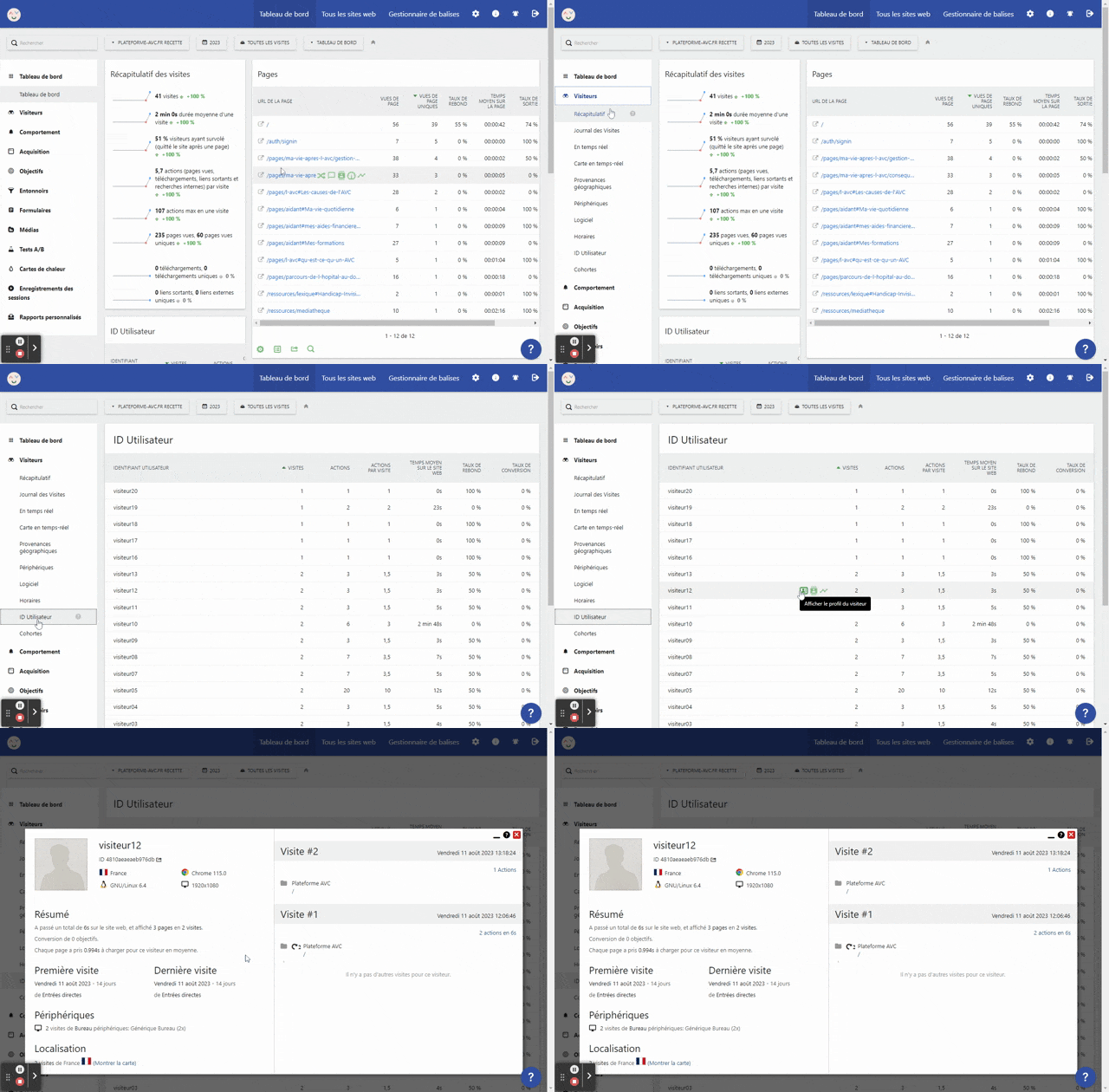
Export Google Sheet
Pour une consultation simplifiée, retrouvez l'essentiel de ces informations dans le fichier Google Sheets associé.
4. Statistiques par pages
Pour explorer les statistiques des différentes pages :
- Rendez-vous dans "Comportement > Pages".
- Pour obtenir des détails sur certaines données, survolez le titre de la colonne concernée : une infobulle s'affichera.
Export Google Sheet
Pour une consultation simplifiée, retrouvez l'essentiel de ces informations dans le fichier Google Sheets associé.
5. Replays
Vous pouvez visualiser les sessions des utilisateurs sous forme de vidéos. Pour ce faire :
- Dirigez-vous vers "Enregistrements de sessions > Replay".
- Survolez la session qui vous intéresse et cliquez sur le bouton "Play" pour la visualiser.
6. Divers
Matomo est un outil complet et puissant. N'hésitez pas à explorer les différentes sections pour découvrir d'autres informations potentiellement utiles à votre étude.